Blender などの3Dモデリングソフトで
自分の好きなキャラクターをモデリングしていると
段々、そのキャラクターを動かしたり
自分のアバターとして使ってみたくなるものですよね
今回は自作のアバターを作りVRChatにアップロードする手順についてお伝えします
(大前提としてアバターをVRChat上にアップロードする際はオリジナルのキャラでお願いします。既存のキャラなどは著作権の問題もあるのでやめておきましょう)
自作アバターをVRChatにアップロードする流れ
簡単に「自作アバターを…ロードする」などの申しましたが、道のりは結構しんどいです
3Dモデリング初心者の方は、思い立ってからアップロードまで半年かかると思っておいた方が良いです
それくらいエラーやら理解不足やらで色々立ち止まります
少しでもその期間が短くなるようにアップロードまでの流れをお伝えしたいと思います
VRChatへアップロードまでの全体の流れ
全体の流れは下記の通りです
- VRChatをダウンロードしアカウントを作成し何時間か遊ぶことでUserランクを上げる
- Blender( Maya などでもOK)やペイントソフトを使い自作のアバターを制作する(※ここが大変)
- Unityを使い、自作アバターの設定を行う(※ここも大変)
- VRChatにアップロードし、動作確認&完了
まず最初にすることはVRChatのアカウントを作り
ユーザーランクをNew User (青色)まで上げることです
その後の項目だけ見れば簡単そうですが、
2と3のボリュームが半端ないので頑張りどころです
VRchatでUserランク上げ
VRChatをダウンロードし何時間か遊ぶ意味はUserランクを上げる為です
なぜUserランクを上げなければいけないのか?
それはVRChatのUserランクがNewUser以上でないと、好きなアバターをアップロードすることが出来ないからです
何ヶ月もかけて作ったアバターをいざアップロードしようとしたら
Userランクが低くて出来ない!
なんてことにならないように、先にちょこちょこ遊んでおきましょう
一定時間遊び、少しでもフレンドができればすぐにNew Userになれると思います♪
VRChatを始めるには?
VRChatを始めるには、まず
「Steamというゲーム配信プラットホームをインストール」
そしてアカウントを作成後、
「VRChatをインストール」しアカウントを作成するという2つの工程が発生します
どちらも無料でインストール出来ますので、ひとまずインストールから始めましょう
詳しい手順についてはこちらの記事がおすすめです
自作アバターの制作
自分で作ったアバターをVRChatにアップロードする為
Blenderなどの3DCGソフトでアバターを作っていきましょう!
とはいうものの、アバター作りは本当に骨の折れる作業です
1体のアバターを作るために行う工程をざっくり並べるとこんな感じです
アバター制作の工程とは?
1体のアバターを制作する工程を以下の通り並べてみました
- モデルの下絵または参考資料を集める
- 資料をもとに顔から身体、洋服などのモデリング
- リギング・スキニング
- フォルダ整理(マテリアル分けや名前の整理)
- UV展開
- テクスチャの作成(PhotoshopやSubstance 3D Painterなど)
- シェイプキーの作成
- blenderからモデルをエクスポートする
これでようやくアバターを作るところまで進めました
8工程にまとまりましたが、ひと工程ずつにしっかりとボリュームがあります…
そしてわからない事も山ほど出てくるので一つずつ調べながら作り進める…
それが独学です…きびしーっっ
1. モデルの下絵など参考資料を集める
blenderなど3DCGソフトは何でも作れる夢のようなソフトですが
明確なモデルの詳細が頭にきちんと入っていないと何も出来ないとも言えます
「手を動かしていたら勝手にいい感じのものが出来た!」
というような甘〜い感じではないのです
ただ、資料を準備し、
それに沿ってきちんとモデリングすればかなり良いものが出来る!
そんなソフトなので、ぜひ3DCGソフトを使いこなす為に
しっかりと資料を準備してモデリングに臨みましょう
どんな資料があればいいの?
資料は3面図が好ましく、自分で下絵を描ければ一番良いですが
そんな猛者もわずかかと思うので
ご自身の好きなイラストやイメージしたい服の写真など出来るだけ多くの資料を集めて
自分の頭の中にある「作りたいイメージ」を明確にすることが大事です
前側・左右・後ろ側・斜め方向などあらゆる角度からの見え方を明確にしておきましょう
2. 資料をもとにモデリング
作りたいイメージが固まったらモデリングを開始しましょう
モデリングのソフトは無料のblenderがおすすめです
blenderってなに?という方はこちらの記事からお読み下さい
主婦が3DCG制作『Blender』を始める為に必要なものとは?
モデリングの工程で参考になるのが ふさこ/3D自習室 さんのモデル制作説明動画です
この動画ではVRMという形式のモデルを制作する工程を紹介されています
その為、Unityでの設定がVRChatとは多少異なります
ただblenderでのモデリングやSubstancePainterでのテクスチャ制作工程はとても参考になります
ぜひ、観ながらキャラクターモデリングをしてみて下さい!
3. リギング・スキニング
モデルのモデリングが大体終わったら
次はモデルに骨を入れて、その骨に影響を受けるメッシュの範囲を指定する作業に入ります
(つまり、リギング・スキニングのことです)
ふさこ/3D自習室さんの動画が参考になり過ぎるので、
モデリングからの流れで観ながら進めることをお勧めします
ここでVRMモデルとVRChat用モデルに違いがあります
それは目のボーンの向きです
VRMモデルを作る際の目のBoneは瞳に対して垂直に配置されていますが
VRChatモデルの場合は瞳に対して並行なイメージで配置します
それでないとUnityに持って行った時に白目になる可能性あり(経験済)
参考画像のせておきます↓
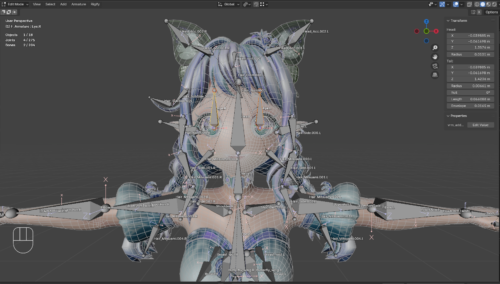
上記画像のようにボーンを立てて配置するとVRChatでは問題なく目が動きます
4. フォルダ整理
Boneによってモデルが動くことで楽しくなってくる頃
次の工程でUV展開を行うにあたって、その前に
オブジェクトごとにマテリアルをどう割り当てるのか整理しておくと、その後がスムーズです
顔は結構丁寧に書き込みたい部分なので、顔だけでマテリアルを割り当てたり
半透明にしたいメッシュは半透明用のマテリアル割り当て分としてファイルを整理したり
ここでのファイル整理・分かりやすくリネーム(名前を付け直す)することが後々生きてきます
5. UV展開
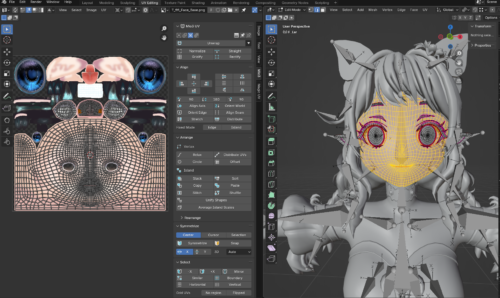
UV展開とは立体的なオブジェクトのメッシュを平面に広げることです
洋服の型紙みたいな感じです
UV展開は人によっては結構面倒に感じる作業ですが、
その面倒さをサポートしてくれるアドオンがあるのでご紹介します
UV展開での便利なアドオン①
一つ目のUV展開用便利ツールとして
TexTools(https://github.com/franMarz/TexTools-Blender)
TexToolsはふさこさんでの動画でもご紹介されていますが
UV展開で手作業でやらなければならない工程をボタンひとつで行ってくれてとても便利です!
対応しているblenderのバージョンも充実しているのでおすすめです
UV展開での便利なアドオン②
UV展開での便利なアドオンとして、
Mio3 というUV展開の補助ツールがBlender Extensions のページからダウンロードできます
Github Mio3 UV ダウンロード (Github)
UV展開後に注意したいこと
UV展開をした後にメッシュを修正しようと頂点移動や生成などを行うと
綺麗に展開したUVがぐちゃぐちゃになってしまう可能性があります
その為、UV展開は頂点などの位置がきちんと定まった後にした方が良いです
(※ 紹介動画にも有りますが、モデリング途中にイメージを湧きやすくさせる為に、仮でUV展開することは問題ないです)
6. テクスチャの作成
テクスチャの作成はblender内でもペイントツールで出来ます
ただ、クオリティややりやすさを求めるなら個人的にはSubstance 3D Painter(有料)やClip Studio Paint(有料)がお勧めです
※Substance 3D PainterはSteamで買い切り(サブスクではない)が出来るのでサブスクが気になる方はそんな購入方法もアリです
また、Photoshopを使用されている方も結構いるみたいなので、
そちらもお勧めですが有料なのと金額もそれなりに高いことから私は手を出せていません…
7. シェイプキーの作成
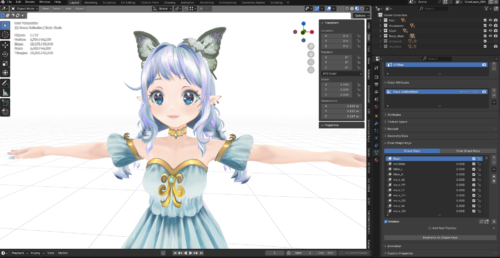
シェイプキーはキャラクターの表情を作るために欠かせない要素です
VRChat上での口形15種はリップシンク(しゃべった言葉によってアバターの口が動く)のために必要なので頑張って作ります

その他、まばたき(Blink)や喜怒哀楽の表情はあった方がアバターの魅力も増します
どれだけ作るかは自分次第でOK
8. blenderからモデルをエクスポート
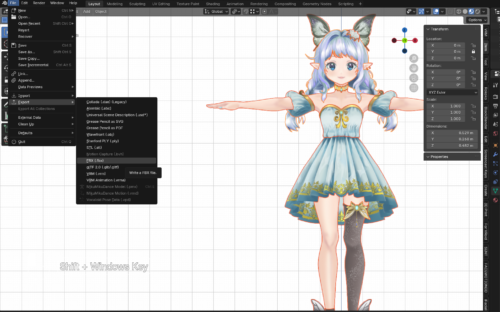
blenderからモデルをFBX形式でエクスポートすることでUnity(次の工程)での設定に進むことが出来ます
Unityでアバターの設定
アバターをVRChatにアップロードする為に必要な工程がUnityでの設定です
またUnityとは別にVCC(VRChat Creator Companion)というツールも必要です
※VCCとはUnityにVRChatへのアップロードに必要なツールの追加等が簡単にできるツールのこと
UnityとVCCをまだインストールしていない方はこの方の記事を参考にインストールしてみて下さい
VRChatにアバターをインストールするための準備としてUnityとVCC(VRChat Creator Companion)をインストールしましょう!やり方をとても分かりやすく解説してくださっている方がいらっしゃったので記事を紹介させていただきます

Unity公式サイトにてインストールの方法が解説されています
ライセンスを選択する場面がありますが、収入が年間で10万ドルを超えなければParsonal(無料)で使う事ができます

一般的にはVRChat Creator Companion (VCC)を使用して、VRChatが推奨するUnityバージョンをインストールすることが推奨されます
Unityでの設定項目は?
アバターをVRChatにアップロードする為に必要な工程がUnityでの設定です
- fbxファイルの設定
- VRCAvatarDescriptorの設定
- VRChat上でのマテリアルの設定(テクスチャの見え方)
- Bone(blenderでのアーマチュア)や揺れもの設定
- アニメーターの設定(表情変更など)
この他にも着せ替えや色替え、サイズ変更など
自分のやりたい事があれば、そのぶん設定項目は増えていきます
1. fbxファイルの設定
まず、blenderからエクスポートしたfbxファイルをインポート(ドラッグ&ドロップでOK)
次にテクスチャを全てインポート(ドラッグ&ドロップでOK)
①projctのfbxモデルをクリックし、Modelのこうもくで下記の操作を行う
・Inport Camerasのチェックを外す
・Import Lightsのチェックを外す
・Read/Write Enabledにチェックを入れる
・Blend Shape NormalsをNoneに変更(ブレンドシェイプで顔のパーツが動いたときに法線の向きが変わって見えるらしい)
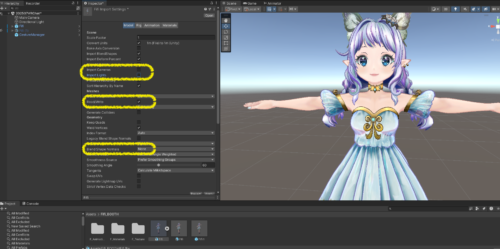
②RigのAnimetion TypeをHumanoidにする→Apply
RigをHumanoidにして適用後、RigのConfigre…を押してBoneが合ってるか確認
※よくHeadのJaw(あご)のとこに違うBoneはいってたりする→Noneでよい→マッスルで動きを確認出来たらDone押す
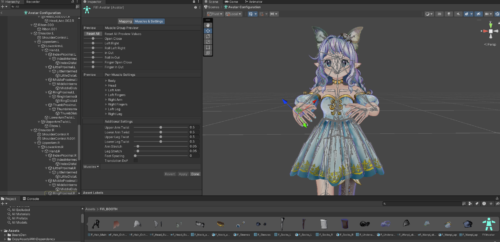
③Materialsの設定
MaterialsのExtract Materialsを押す→右クリックで新規フォルダ作る(名前をわかりやすくMaterialsとかにしてフォルダーを選択)
④Materialsのシェーダーを任意で変更(後で詳しく)
Materialsフォルダーの中にたくさんのマテリアルができるので、必要ならShaderをStandardからLiltoonなどに変える
一気に変えたかったら、マテリアルを範囲選択してShaderをStandardからLiltoonなどに変える
(lUnity用のトゥーンシェーダーアセットなのでUnityに入れないとない。VCCでプロジェクトを作成する時に追加出来る)
2. VRCAvatarDescriptorの設定
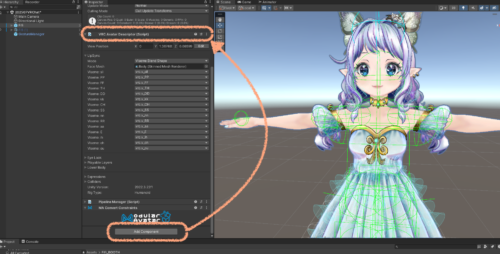
アバターのRoot(階層が一番上)のオブジェクトに「VRC Avatar Descriptor」を add Component する。
VRC_Avatar Descriptorの設定→
View Position: VRChat内の視点になる。両目の中間に合わせる「VRC Avatar Descriptor」の「LipSync」の「Mode」を「Viseme Blend Shape」に設定
「Face Mesh」にリップシンクのシェイプキー(大抵Headメッシュ)を含むメッシュを割り当てる
Visemeについて基本的に自動で割り当てされますが、そうでない場合は手動でドロップダウンから対応が必要
3. VRChat上でのマテリアルの設定
マテリアルは自分の好きなシェーダーでOK!
VRChatでよく使われているのはlilToon
(※lilToonはlilLab様が作られたtoon(アニメ調)表現を自由にできる万能シェーダー!
BOOTHでも入手可能ですが、VCCでプロジェクトを新規作成する時に追加も可能)
①半透明の設定
半透明にしたいマテリアルはliltoonだったら描画モードを半透明にすればOK
ただ、これで何もかわらなかったら、まず色設定のメインカラーを開き→◎色/透明度の横の□に任意のテクスチャをドラッグ&ドロップする
②輪郭線や影の設定をする
設定はプリセットなどでやってもOK
思わぬ感じで影や輪郭線がついたりするので、簡易設定で自分でやった方がこだわりを反映できていいかも?
- 輪郭線の色はテクスチャを割り当てたほうが自然な仕上がりになる!
- 半透明のマテリアルには枠線つけてると警告出るので注意
4. Boneや揺れもの設定
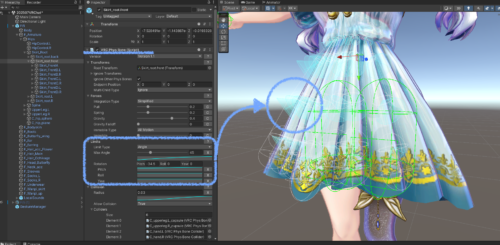
揺れ物の設定は揺らしたいBoneにAdd componentでVRC Phy Boneを設定する
プレイモードに変更すると揺れます(貫通するけど)
なので、貫通しないように揺れものを制御する設定をしていきます
揺れ物制御にはLimitsとCollisonとColidersは設定した方が◎!
特にLimitsのTypeをAngleにするのがお勧め
数値以上の方向へ揺れないようにできるので、Colidersで制御できない箇所などに便利
(アバターが移動する時のリボンの裏返りも私はこれで制御できました)
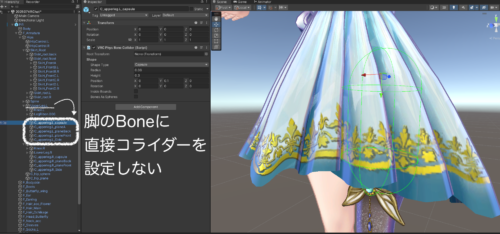
基本的にAdd compornentする際はコライダーをつけたいBone(Hipとか)にEnptyGameObjectを追加して、そのGameObjectの中にコンポーネントを追加するようにしましょう!直接Boneにcompornentを入れると改変する際に大変になるので改変にも優しいアバター制作
を心がけましょう
5. アニメーターの設定(表情変更など)
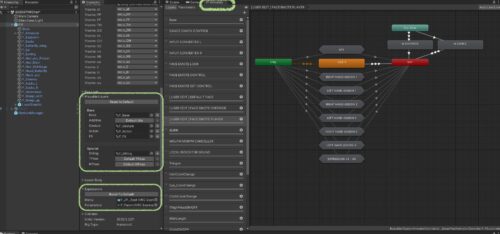
アニメーターの設定をして表情変更や体型変更などの設定をします
アニメーターは自力で設定しようとすると心折れるので、お勧めのアニメーターコントローラーをご紹介します
Pocho様のVRChat向けCustom Animator Controllersです
私は最初自力で設定を試みたのですが、表情が重なったり、口が動かなかったりと大変で。。。
その大変な作業がこの方の
VRChat向けCustom Animator Controllersを使ったらとてもスムーズに、そしてバグもなく設定できたので本当に感謝です!!
表情アニメーションの作り方はこちら

VRChatにアップロード&動作確認
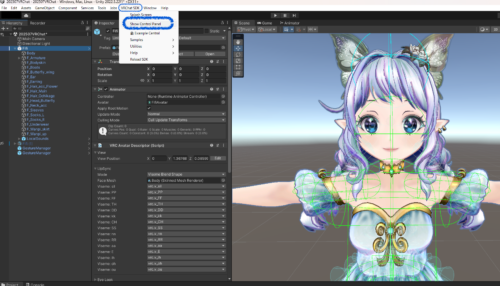
Unityでの設定が終わったらようやくVRChatへアバターをアップロード出来ます
その際、アバターの詳細や名前などについて登録する工程があります
登録を間違えると、誰でも自分のアバターを使えるようになってしまったりするので注意が必要です
気にしておきたい登録項目
一番気を付けたい箇所はここです
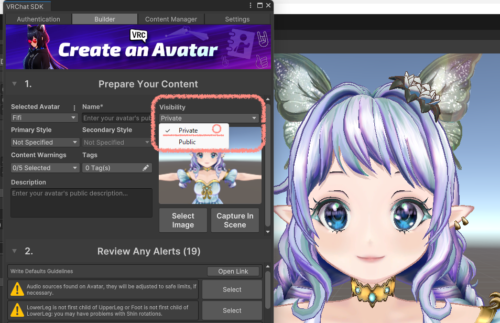
Defaultでprivate(プライベート)となっているはずなので、触らなければ大丈夫ですが
念の為確認してからアップロードしましょう
もし、public(公共)でアップロードすると、誰でも使って良いアバターという設定になり
意図せず他人が自分のアバターを使用できる状態になってしまいます
(試着用アバターとしてアップロードする際は public でOK)
アップロード時のエラー解決策は?
また、多くのエラーに見舞われるのもこのアップロードする工程…
英語でのエラーなので訳が分からないケースも多数><
私が経験したエラーを参考までにご紹介します
エラー1:Textureのエラー
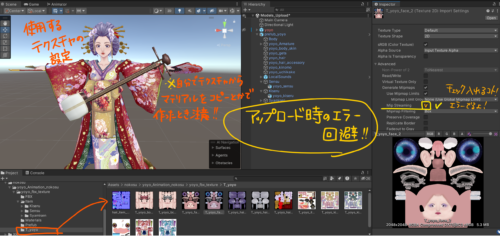

テクスチャを途中で追加するなどして、エラーが出てしまっ時はMip Streamingにチェックを入れてみてください!
エラーではないけど近づくと顔消える
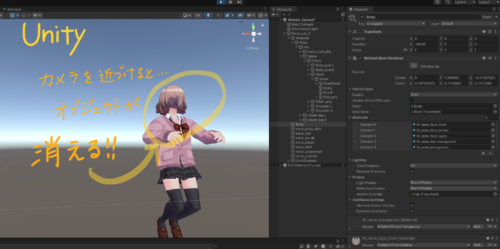
カメラを近づけるとオブジェクトが消える問題に直面したら、
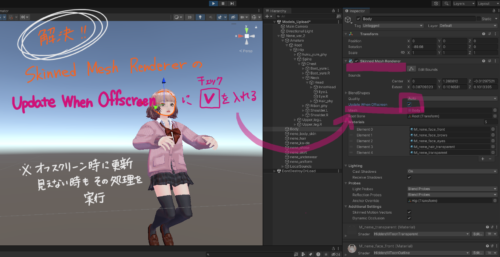
Skinned Mesh RendererのUpdate When Offscreenにチェックを入れることで
近づいても見えるようになります!

エラーではないけど足が埋まる
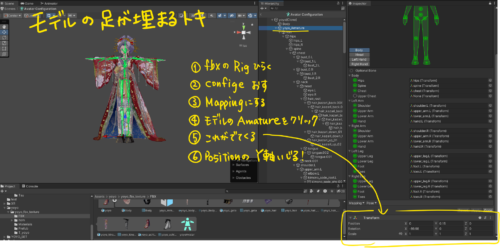
モデルの足が埋まってしまう時はfbxのRigのメニューで修正することができます
- fbxモデルをクリックし、Rigのメニューを開く
- configeをクリック
- Mappingにする
- モデルのArmatureをクリックすることで、画像の下部分のTransformメニューが出てきます
- PositionのY軸に数値を入れることで、VRChat上でのモデルの位置を変更することが出来ます
(私は画像のモデルのように高い下駄を履かせたモデルの位置を高くする時にこの方法を使いました)
コメント
Hey folks, 95vn2 caught my eye the other day. Signed up and played a bit, and it was decent. Give 95vn2 a look, maybe you’ll find something you like!
Yo, 333win1 is on my radar now! Smooth experience overall and a good variety of options. I’ve been enjoying giving 333win1 a try, maybe you will too!
Been spinning the reels on jlssslot and let me tell you, these slots hit different!. Definitely recommend giving them a try.